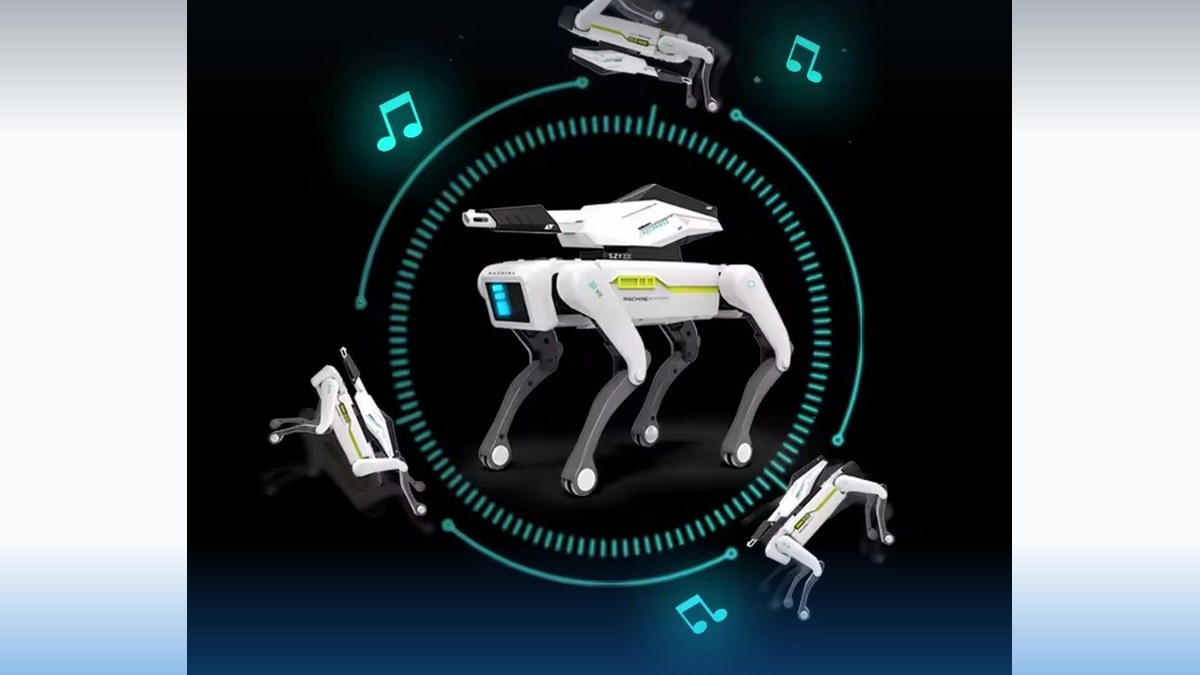
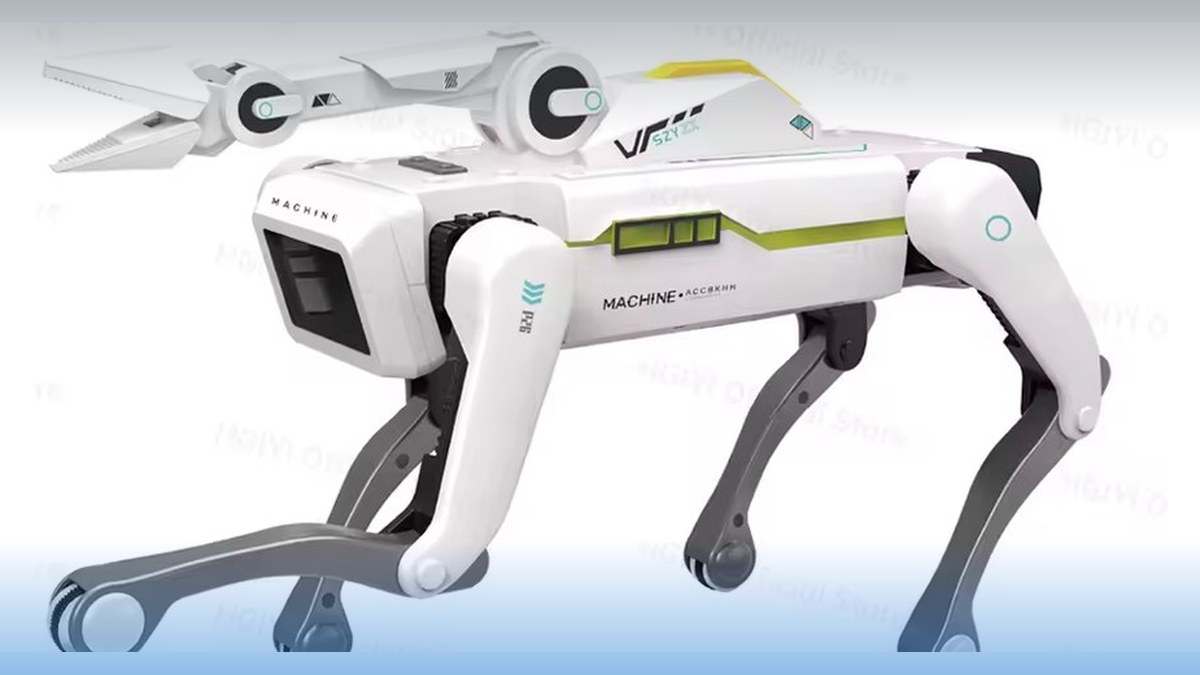
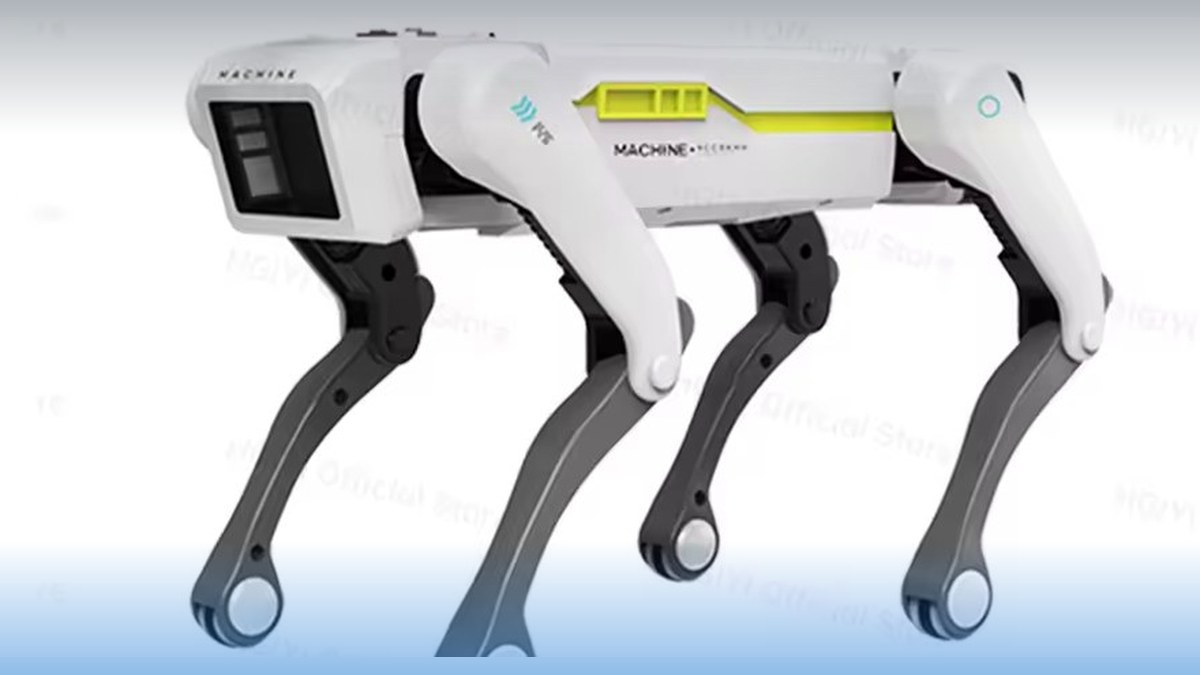
Comment programmer son chien robot : guide débutant pour enfant (et parent)
Tutoriel pour programmer un chien robot quadrupède : modes, app Rapidpower, 5 programmes simples à faire avec votre enfant. Initiation au coding sans douleur.
“Camille, je voudrais offrir un chien robot à mon fils pour l’initier au code, mais je ne suis pas du tout informaticienne. Est-ce que c’est faisable ?” — C’est la question n°1 que les parents me posent depuis 6 mois. Bonne nouvelle : oui, c’est faisable, même si vous n’avez jamais écrit une ligne de code de votre vie. Voici le guide pratique étape par étape pour programmer notre chien robot quadrupède, avec 5 programmes simples que vous pourrez réaliser ce soir avec votre enfant.
💡 Le verdict express : “Programmer” un chien robot quadrupède 2026 ne veut PAS dire écrire du Python. Cela veut dire enchaîner des actions (mode PROG sur la télécommande) ou dessiner une séquence dans une app type Scratch (Rapidpower iOS/Android). C’est accessible dès 6 ans avec un parent à côté, dès 8 ans en autonomie.
Que veut dire “programmable” pour un chien robot ?
C’est le malentendu majeur que je vois sur Amazon ou TikTok. “Programmable” peut signifier 3 choses très différentes selon le modèle :
Niveau 1 — Pré-programmé (le faux “programmable”)
- Le robot a des séquences déjà enregistrées en usine
- L’utilisateur appuie sur un bouton et la séquence se déclenche
- L’enfant ne programme rien, il déclenche
Exemple : Wowwee Chip avec ses 6 “tricks” pré-définis. Marketing dit “programmable”, réalité = télécommandé.
Niveau 2 — Programmable séquentiel (notre modèle)
- Bouton PROG dédié sur la télécommande
- L’enfant enregistre une séquence de 10+ actions (avance, danse, salto, saisie, etc.)
- Le robot rejoue la séquence ensuite à la demande
- C’est de la vraie programmation séquentielle, façon “scratch sans écran”
Exemple : notre chien robot quadrupède. App Rapidpower complète cette logique avec une interface visuelle Scratch-like.
Niveau 3 — Programmable code (Petoi Bittle, niveau avancé)
- L’enfant écrit du vrai code (Python, C++)
- Le robot exécute exactement ce qui est écrit
- Réservé ados 12+ avec goût coding
Exemple : Petoi Bittle 250 €. Setup Arduino IDE complexe.
Quel niveau choisir selon l’âge
| Âge | Niveau recommandé | Outil |
|---|---|---|
| 4-5 ans | Pré-programmé | Wowwee, télécommandes simples |
| 6-7 ans | Séquentiel basique | Bouton PROG télécommande |
| 8-10 ans | Séquentiel avancé | Bouton PROG + app Rapidpower mode Scratch |
| 11-13 ans | Séquentiel + Scratch | App Rapidpower mode complet |
| 14-16 ans | Code Python | Petoi Bittle ou notre modèle + dev tools |
➡️ Pour la différence détaillée : Chien robot programmable vs télécommandé
Le mode PROG de la télécommande : la base
C’est le mode le plus important à maîtriser. Notre télécommande style manette PS5 a un bouton PROG dédié (généralement orange ou jaune fluo, bien identifiable).
Comment ça marche en 4 étapes
Étape 1 — Activer le mode PROG
- Allumez le chien robot et la télécommande
- Appuyez 1 fois sur le bouton PROG
- Une LED clignote sur la télécommande (vous êtes en mode enregistrement)
- Le robot fait un petit aboiement de confirmation
Étape 2 — Enchaîner les actions
- Appuyez sur chaque action que vous voulez enregistrer dans l’ordre
- Exemples : avance + danse + salto + aboie + recule
- Vous pouvez enchaîner jusqu’à 10 actions
Étape 3 — Sauvegarder la séquence
- Re-appuyez 1 fois sur PROG pour terminer l’enregistrement
- La LED arrête de clignoter
- Le robot émet 2 aboiements de confirmation
Étape 4 — Rejouer la séquence
- Appuyez sur le bouton lecture (▶️) à côté du PROG
- Le robot exécute toute la séquence dans l’ordre, automatiquement
- L’enfant peut la rejouer 100 fois sans devoir tout retaper
🎯 Astuce Camille — Au premier essai, enregistrez ensemble une séquence simple (3 actions max). Plaisir garanti, apprentissage immédiat. Évitez de viser la séquence parfaite tout de suite — laissez l’enfant tâtonner.
L’app Rapidpower : programmation visuelle Scratch-like
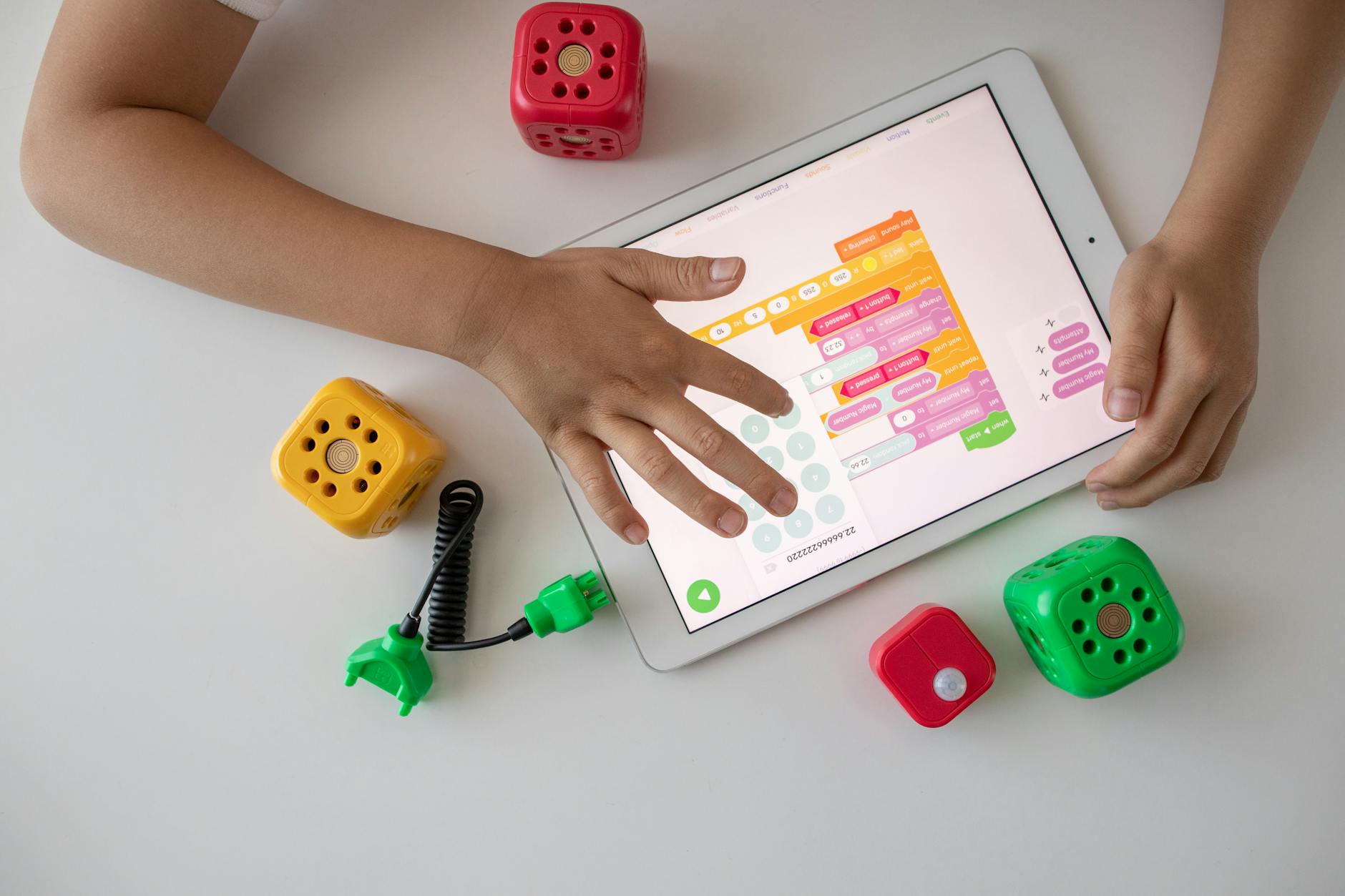
Pour les enfants de 8 ans et plus qui veulent aller plus loin, l’app Rapidpower (iOS et Android, gratuite) offre une interface visuelle type Scratch.
Téléchargement et appairage
- Téléchargez Rapidpower sur l’App Store (Apple) ou Play Store (Android)
- Allumez le chien robot
- Activez le Bluetooth de votre smartphone
- Dans l’app, appuyez sur “Connect” → choisissez votre chien robot dans la liste
- Connexion établie en 3-5 secondes
Interface principale
- 3 modes : Télécommande virtuelle / Programmation / Apprentissage
- Mode Programmation : c’est celui qui nous intéresse
- Vous voyez à l’écran une palette d’actions (blocs colorés) à glisser-déposer
Les blocs disponibles
- Bleu : mouvements (avance, recule, gauche, droite, rotation 90°/180°)
- Vert : émotions (aboie, danse, salto, pompes)
- Jaune : interactions (pince ouvre, pince ferme, projecteur)
- Rose : programmation (boucle, condition simple, attendre N secondes)
- Violet : sons et lumières (LED rouge, LED bleue, mélodie 1-8)
Comment construire un programme visuel
- Glissez un bloc bleu “Avance 1 seconde” sur la zone de travail
- Glissez un bloc vert “Aboie 2 fois” en dessous
- Glissez un bloc rose “Attendre 1 seconde”
- Glissez un bloc vert “Danse 5 secondes”
- Appuyez sur “▶️ Run”
Le robot exécute toute la séquence visible à l’écran. L’enfant voit le code et son résultat physique en simultané — c’est exactement la pédagogie Scratch.
🎯 Astuce Camille — Si votre enfant fait du Scratch à l’école (au CE2-CM2 en France via le programme officiel), il sera immédiatement à l’aise avec Rapidpower. C’est le pont idéal entre le code scolaire abstrait et un objet physique concret.
5 programmes simples à faire ce soir
Programme #1 — La séquence “Bonjour” (6-8 ans)
Niveau : débutant absolu Durée : 5 minutes Objectif : faire dire bonjour au chien robot quand il rencontre quelqu’un
Séquence à enregistrer (mode PROG télécommande) :
- Avance 1 pas
- Aboie 1 fois
- Donne la patte (mode trick)
- Recule 1 pas
- Aboie 2 fois
Pédagogie : votre enfant comprend que l’ordre des actions compte. Tester en changeant l’ordre = comprendre la séquentialité (notion fondamentale en programmation).
Programme #2 — La danse de l’anniversaire (7-10 ans)
Niveau : débutant Durée : 10 minutes Objectif : chorégraphier une danse pour anniversaire familial
Séquence (app Rapidpower) :
- Bloc vert “Mélodie 3” (musique anniversaire)
- Bloc bleu “Avance 2 secondes”
- Bloc bleu “Rotation 360°”
- Bloc vert “Salto”
- Bloc vert “Pompes 5 fois”
- Bloc bleu “Rotation 360° inversée”
- Bloc vert “Danse 8 secondes”
- Bloc vert “Aboie 3 fois”
Pédagogie : l’enfant synchronise musique + mouvement. Il anticipe ce qui va arriver. C’est le début du raisonnement temporel.
Programme #3 — La course d’obstacles (8-10 ans)
Niveau : intermédiaire Durée : 20-30 minutes Objectif : faire passer le robot à travers un parcours physique (cousins, jouets, etc.)
Préparation :
- Installez des obstacles dans une pièce (livres, oreillers, jouets)
- Mesurez approximativement les distances
Séquence (app Rapidpower) :
- Avance 3 secondes
- Rotation 90° droite
- Avance 2 secondes
- Rotation 90° gauche
- Avance 4 secondes
- Pince ferme (si version 8008)
- Recule 5 secondes
- Aboie 2 fois (victoire)
Pédagogie : l’enfant mesure, anticipe, ajuste. C’est la base du debugging — quand le robot percute un obstacle, il faut modifier les distances dans le programme.
Programme #4 — Le ramasseur de Lego (9-12 ans, variante pince)
Niveau : intermédiaire-avancé Durée : 30-45 minutes Objectif : programmer le robot pour aller chercher un Lego et le ramener
Préparation :
- Placez un Lego à 2 mètres devant le robot
- Vérifiez que la pince est bien fermée à vide au départ
Séquence (app Rapidpower) :
- Pince ouvre (préparation saisie)
- Avance 4 secondes (jusqu’au Lego)
- Attendre 1 seconde (calage)
- Pince ferme (saisie du Lego)
- Rotation 180°
- Avance 4 secondes (retour)
- Pince ouvre (dépôt)
- Aboie 3 fois (mission accomplie)
Pédagogie : l’enfant intègre la notion d’action avec préparation et finalisation (équivalent du try/finally en code). Il apprend à gérer un état (pince ouverte/fermée).
Programme #5 — Le gardien lumineux (10-12 ans)
Niveau : avancé Durée : 45 minutes Objectif : créer un programme de surveillance avec lumière et son
Séquence (app Rapidpower) :
- Boucle infinie (bloc rose)
- Avance 3 secondes
- Rotation 90°
- LED rouge (5 secondes)
- Aboie 1 fois
- LED bleue (5 secondes)
- Pompes 3 fois
- Rotation 90°
- Fin de boucle
Pédagogie : l’enfant découvre la boucle (fondamentale en code). Le robot fait toujours la même séquence, infinie. C’est l’introduction aux loops Python / JavaScript.
🎯 Mon conseil Camille — Filmer le robot exécutant la séquence est un excellent moteur de motivation. Mes enfants postent leurs vidéos sur le compte famille TikTok, ils s’améliorent à chaque essai pour avoir “la meilleure vidéo”.
Erreurs fréquentes que je vois chez les parents
Erreur 1 — Vouloir trop tôt programmer une séquence longue
Symptôme : votre enfant enregistre 10 actions, l’une rate, tout le programme est “cassé” → frustration.
Solution : commencez à 3 actions max. Augmentez progressivement.
Erreur 2 — Skip le mode PROG télécommande pour aller direct à l’app
Symptôme : l’enfant ne comprend pas pourquoi son code Scratch fait planter le robot.
Solution : maîtrisez d’abord la télécommande + mode PROG. Puis seulement passez à l’app au bout de 1-2 semaines.
Erreur 3 — Ne pas calibrer les distances
Symptôme : le robot percute toujours le mur ou rate sa cible.
Solution : avant la séquence, faites un test “1 seconde d’avance = combien de cm”. Notez le ratio (généralement 30-40 cm/seconde). Adaptez vos durées.
Erreur 4 — Mettre la pression sur le résultat
Symptôme : l’enfant abandonne au premier bug.
Solution : célébrez les bugs. Un bug = une découverte. “Tiens, le robot a tourné trop tôt, qu’est-ce qu’on change ?” C’est la pédagogie du débogage, fondamentale en code.
Erreur 5 — Trop d’écran trop tôt
Symptôme : l’enfant ne joue plus physiquement avec le robot, il scrolle dans l’app.
Solution : équilibrer. 50 % télécommande physique / 50 % app. L’app est un outil, pas le jeu en soi.
Pour quel âge, quel niveau ?
6-7 ans
- Uniquement la télécommande + mode PROG
- Séquences de 3 actions max
- Accompagnement parent obligatoire
- Objectif : comprendre l’ordre des actions
8-10 ans
- App Rapidpower mode simple
- Séquences jusqu’à 10 blocs
- Apprentissage autonome progressif
- Objectif : comprendre la boucle, la condition, le délai
11-13 ans
- App mode complet (toutes les fonctions)
- Séquences complexes avec logique conditionnelle
- Création de mini-jeux (chasse au trésor, parcours, défis)
- Lien avec Scratch école
14+ ans passionnés
- Migration vers Petoi Bittle (250 €) pour Python
- Ou Arduino + servomoteurs pour DIY
- Notre modèle reste excellent banc d’essai
Ressources pour aller plus loin
Sites français
- Scratch.mit.edu (en français) — pour préparer son enfant
- Code.org — cours gratuits coding 4-16 ans
- Magic Makers — ateliers coding enfant à Paris
- Algora — ateliers robotique enfant en France
Livres en français
- “Mon enfant code” (éditions Dunod, 2024)
- “Apprendre à coder avec Scratch 3” (éditions Eyrolles)
Chaînes YouTube famille
- Mistress Sahra — coding pour kids en français
- Math&Stat — programmation visuelle pour enfants
Communautés
- Forum Magic Makers parents
- Groupe Facebook Parents Coders
- Discord Scratch France
FAQ programmation chien robot
Faut-il un smartphone pour programmer ?
Non, pas obligatoire. La télécommande + le bouton PROG suffisent pour des séquences de 10 actions. L’app smartphone est optionnelle pour aller plus loin (visuel Scratch).
Quel système iOS / Android est mieux ?
Équivalent. L’app Rapidpower est dispo sur les deux, mêmes fonctions. iPad recommandé pour l’écran plus grand (8-10 ans + interface Scratch).
Le code que mon enfant crée se sauvegarde-t-il ?
Oui dans l’app Rapidpower. Vous pouvez sauvegarder jusqu’à 50 programmes, leur donner un nom, les partager par email. Pas de sauvegarde sur la télécommande (séquence PROG = une seule à la fois).
Mon enfant fait du Scratch à l’école, est-il à l’aise avec Rapidpower ?
Oui à 100 %. La logique est identique (blocs visuels, drag & drop, exécution séquentielle). C’est même un excellent prolongement du programme scolaire CE2-CM2.
Peut-on programmer le robot en Python ?
Non sur notre modèle (limité au mode séquentiel + Scratch-like). Si votre ado veut du Python, migrez vers Petoi Bittle (250 €, open-source).
Et la programmation en JavaScript / Lua ?
Pas sur notre modèle. Pour des langages avancés : Sphero RVR+ (JavaScript) ou LEGO Mindstorms (Python).
Combien de temps pour qu’un enfant soit autonome ?
- 6-7 ans : 2-3 semaines avec accompagnement
- 8-10 ans : 1 semaine avec un peu d’aide
- 11-13 ans : 1-2 sessions de 30 min suffisent
Y a-t-il une limite au nombre de blocs ?
100 blocs max par programme dans Rapidpower. Largement suffisant — au-delà, mieux vaut passer à un vrai langage (Petoi Bittle, Python).
Aller plus loin
- Notre chien robot quadrupède à 89 €
- Test de l’app Rapidpower (versions iOS et Android)
- Programmable vs télécommandé : la différence
- Comment choisir un chien robot quadrupède
- Qui suis-je ? Camille Durand, journaliste tech parentale
Camille Durand, journaliste tech parentale, ancienne 01net & Tech&Co, diplômée Sciences Po Paris. Maman de 3 enfants (6, 9, 12 ans). Spécialisée jouets éducatifs STEAM depuis 2018.
Envie d'offrir un vrai chien robot quadrupède à votre enfant ?
Notre chien robot quadrupède style Boston Dynamics coche tous les critères : 4 pattes mécaniques articulées, pince motorisée, télécommande style manette 30 m, app Rapidpower optionnelle, batterie rechargeable, 2 ans de garantie, 30 jours d'essai.
Découvrir le chien robot — 89,00 €